Mel – the agentic terminal
The agentic team for coding.
ما هو Mel؟ تيرمينال بوكلاء ذكاء اصطناعي متعددين للمبرمجين
November 24, 2026 · Updated November 23, 2026 · 1 min read

- Mel تيرمينال يخطط فيه فريق من وكلاء الذكاء الاصطناعي للعمل ويكتب الكود ويختبره.
- مجاني مع مفتاح API الخاص بك، حتى مع مفتاح مجاني من Groq أو Gemini.
- يعمل على Mac وWindows وLinux، مع إضافة لـ VS Code.
- يمكنك تشغيل Claude Code وCodex داخله دون استهلاك أرصدة Mel.
Mel – the agentic terminal (openmel.dev) هو تيرمينال (طرفية) بوكلاء ذكاء اصطناعي متعددين للمبرمجين، يعمل على Mac وWindows وLinux، مع إضافة لـ VS Code. تكتب له مهمة بلغتك، فيخطط فريق من الوكلاء للعمل ويكتب الكود ويشغّل الاختبارات ويصلح ما يفشل، وأنت تبقى المتحكم عبر موافقات تضبطها بنفسك. وهو مجاني مع مفتاح API الخاص بك: تلصق مفتاحًا من Anthropic أو OpenAI أو Google أو Groq أو DeepSeek أو غيرها، فيكلّف كل دور للوكيل بهذا المفتاح 0 من أرصدة Mel.
يشرح هذا الدليل ما هو Mel، وكيف يعمل فريق الوكلاء، وما هي النماذج المتاحة، وكم يكلّف، وكيف تبدأ مجانًا بمفتاحك الخاص.
مهم: واجهة تطبيق Mel باللغة الإنجليزية. يمكنك أن تكتب للوكيل بالعربية.
ما هو التيرمينال الوكيلي؟
التيرمينال العادي ينفّذ الأوامر التي تكتبها أنت. أما التيرمينال الوكيلي فتعطيه هدفًا، مثل "اجعل اختبار تسجيل الدخول ينجح"، فيعمل عليه خطوة بخطوة: يقرأ المشروع، ويعدّل الملفات، ويشغّل البناء والاختبارات، ويقرأ الأخطاء، ثم يحاول من جديد حتى ينتهي.
يبقى Mel تيرمينالًا كاملًا في الوقت نفسه: يشغّل الـ shell الخاص بك، فتبقى الاختصارات والدوال والسجل كما هي، وكل الأوامر العادية مجانية ولا تحتاج حسابًا.
كيف يعمل فريق الوكلاء في Mel؟
- وكيل قائد يقسّم المهمة. في المهام الكبيرة، يقسّم الوكيل القائد العمل بين عدة وكلاء، ثم يراجع التغييرات على جهازك ويشغّل البناء والاختبارات قبل أن يعطيك النتيجة.
- موافقات قابلة للضبط. يقرأ الوكيل بحرية، لكن كل تعديل أو أمر يغيّر شيئًا يتوقف عند بطاقة موافقة تُظهر بالضبط ما سيُنفَّذ، إلا إذا سمحت إعداداتك بغير ذلك.
- مراجعة قبل الدمج. كل تغيير يظهر كفرق (diff) في لوحة مراجعة الكود المدمجة، فتقرأه قبل أن تعتمده.
- Claude Code وCodex بداخله. اكتب
claudeأوcodexفي تبويب، فيفتح كل منهما كجلسة كاملة. ويستطيع الوكيل القائد أيضًا تشغيلهما كعاملين في الخلفية.
ما هي النماذج المتاحة في Mel؟
يعمل وكيل Mel بنماذج من 12 مزوّدًا عند استخدام مفتاحك الخاص، منها Claude وGPT وGemini وGrok وDeepSeek وQwen وKimi وGLM. ووضع Auto يختار نموذجًا مناسبًا لكل دور، أو يمكنك أن تختار النموذج بنفسك.
كم يكلّف Mel؟
| الخطة | السعر | الأرصدة في الشهر |
|---|---|---|
| Free | 0 دولار | لا شيء: الوكيل يعمل بمفتاح API الخاص بك |
| Pro | 20 دولارًا في الشهر | 1,500 |
| Max | 200 دولار في الشهر | 18,000 |
| Business | 50 دولارًا لكل مستخدم في الشهر، بحد أدنى مستخدمان | 1,500 لكل مستخدم، مشتركة بين الفريق |
الرصيد الواحد يساوي سنتًا أمريكيًا واحدًا. يُحتسب كل دور بتكلفته الحقيقية لدى النموذج الذي أجاب، مضافًا إليها 20%. أوامر الـ shell وأدوات سطر الأوامر مثل Claude Code وCodex لا تستهلك أي رصيد من Mel. ومع مفتاحك الخاص، يحاسبك مزوّدك على الاستخدام بأسعاره. التفاصيل في صفحة الأسعار.
كيف تبدأ مجانًا بمفتاح API الخاص بك؟
- نزّل Mel لنظامك وافتحه. التيرمينال لا يحتاج حسابًا.
- احصل على مفتاح. يقدّم Groq وGoogle AI Studio مفاتيح بمستوى مجاني، لكل منهما حدوده وشروطه.
- سجّل الدخول إلى Mel بحساب مجاني. وكيل الذكاء الاصطناعي يحتاجه.
- الصق المفتاح. اضغط على صورتك الشخصية، واختر Settings، ثم افتح AI وانزل إلى Provider API keys. الصق المفتاح في سطر المزوّد واضغط Save.
- اطلب مهمة من الوكيل. اضغط Ctrl+Enter (أو ⌘↵ على Mac) واكتب مهمة لها نهاية واضحة، مثل: "اجعل اختبار
test_loginينجح".
مهم: بحسب شروط Google، في المستوى المجاني من Gemini يمكن لـ Google استخدام ما ترسله لتحسين منتجاتها، وقد يراجعه أشخاص. لا ترسل معلومات حساسة بمفتاح مجاني. لكود الشركات، استخدم مفتاحًا مدفوعًا أو خطة مدفوعة من Mel.
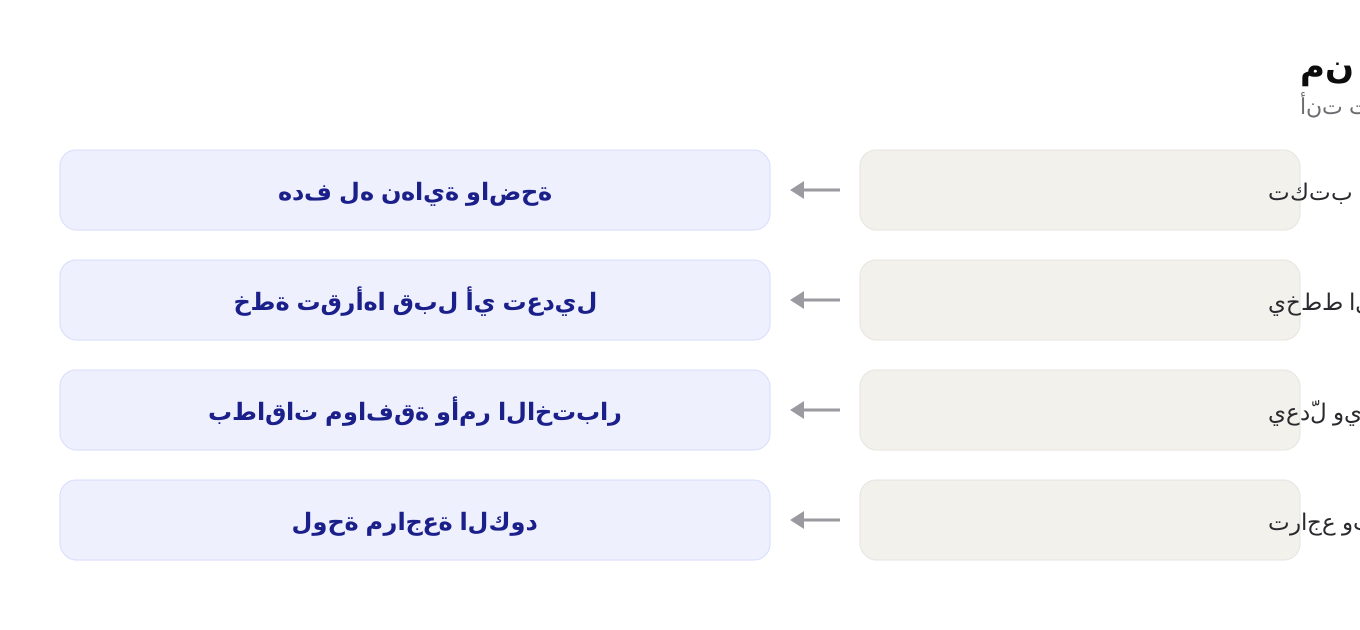
ما الفرق بين التيرمينال العادي والمساعد والتيرمينال الوكيلي؟
| تيرمينال عادي | مساعد برمجة بالذكاء الاصطناعي | تيرمينال وكيلي مثل Mel | |
|---|---|---|---|
| ماذا تعطيه | أمرًا | سؤالًا أو سطرًا تكتبه | هدفًا له نهاية واضحة |
| من يعدّل الملفات | أنت | أنت، من اقتراحاته | الوكيل، بعد موافقتك |
| من يشغّل الاختبارات | أنت | أنت | الوكيل، إذا سمحت بالأمر |
| متى ينتهي | عندما ينتهي الأمر | عندما تتوقف أنت | عندما ينجح أمر التحقق الذي حددته |
| أين تراجع | في المخرجات | في كل اقتراح | في لوحة مراجعة الكود قبل الاعتماد |
الفرق الأهم هو السطر الأخير من الجدول: الوكيل لا يكتفي بأن يقول "انتهيت"، بل يشغّل الأمر الذي يثبت أن العمل نجح، وأنت تقرأ الفرق قبل أن تعتمده.
كيف تبدو مهمة حقيقية في Mel، خطوة بخطوة؟
لنفترض أن اختبارًا يفشل في مشروعك:
- شغّل الاختبار في Mel كما تفعل في أي تيرمينال، وشاهد الخطأ.
- أرفق الخطأ للوكيل. اضغط
Ctrl+↑في سطر الأوامر لإرفاق آخر أمر مع مخرجاته، أو انقر بزر الفأرة الأيمن على أي كتلة واختر Attach as agent context (كتابة المهام للوكيل، بالإنجليزية). - اكتب المهمة. اضغط Ctrl+Enter (أو ⌘↵ على Mac) واكتب مثلًا: "أصلح هذا الخطأ، ولا تغيّر ملفات الاختبار، وتحقق بالأمر
npm test". - وافق على ما يطلبه. كل تعديل يظهر في بطاقة موافقة مع الفرق الدقيق للأسطر المضافة والمحذوفة. وكل أمر يغيّر شيئًا يتوقف أيضًا حتى توافق، إلا إذا سمحت إعداداتك بغير ذلك.
- راقب التقدم. في المهام الطويلة تظهر بطاقة مهام فيها كل خطوة: لم تبدأ، قيد التنفيذ، أو انتهت (المهام، بالإنجليزية).
- راجع النتيجة. افتح لوحة مراجعة الكود بـ
Ctrl+Shift+=(أو ⌘⇧= على Mac). يمكنك التراجع عن تغيير واحد، أو تجاهل ملف كامل، أو كتابة تعليق على سطر وإرساله للوكيل ليصلحه (لوحة مراجعة الكود، بالإنجليزية).
وفي المهام الكبيرة، اكتب /plan قبل المهمة: يقرأ الوكيل المشروع ويكتب خطة في لوحة جانبية، ولا يغيّر أي ملف حتى تضغط Approve (التخطيط، بالإنجليزية).
كيف يختار وضع Auto النموذج؟
وضع Auto ليس استدعاءً إضافيًا لنموذج، بل موجّه فوري يصنّف رسالتك (سؤال سريع، تعديل صغير، تغيير في عدة ملفات، تفكير صعب، سياق ضخم) ويختار نموذجًا مناسبًا لهذا المستوى (اختيار النموذج، بالإنجليزية). ويمكنك توجيهه:
| الوضع | ماذا يفعل | مناسب لـ |
|---|---|---|
| Balanced (الافتراضي) | الجودة التي تحتاجها كل خطوة، مع ميل إلى النماذج الأسرع | العمل اليومي |
| Cost-efficient | أرخص نموذج قادر، ولا يرتقي إلا عند الحاجة | تغييرات بسيطة كثيرة |
| Genius | يسمح للأدوار الصعبة بالوصول إلى أقوى نموذج | الأخطاء الصعبة والتصميم |
| Open-weights | نماذج مفتوحة الأوزان فقط | من يفضّل النماذج المفتوحة الأوزان |
ومع مفتاحك الخاص، يختار Auto فقط بين نماذج ذلك المزوّد، ولا تُستخدم مفاتيح Mel. وإذا تعطّل مزوّد أو وصل إلى حدّه، ينتقل Mel إلى النموذج التالي وتذكر المحادثة أي نموذج أجاب.
ما الذي يطلب Mel موافقتك عليه دائمًا؟
بشكل افتراضي، كل تعديل وكل أمر لا يكتفي بالقراءة يتوقف عند بطاقة موافقة. ويمكنك تخفيف ذلك من Settings → Agent mode. لكن هناك خطوات لا يمررها أي إعداد دون شخص (الأدوات والموافقات، بالإنجليزية):
- أمر يعرفه Mel على أنه لا يمكن التراجع عنه، مثل
git push --forceأوgit reset --hardأوsudo؛ - قراءة ملف فيه بيانات دخول، مثل
.envأو مفتاح خاص؛ - الكتابة خارج المشروع؛
- استخدام موصل (connector) أو خادم MCP.
هذه الخطوات لا تُعتمد بضغط Enter وحده، بل تحتاج نقرة أو Ctrl+Enter (أو ⌘↵ على Mac). كما يخفي Mel الأسرار في نتائج الأدوات قبل أن يراها أي نموذج (الأمان والخصوصية، بالإنجليزية).
كيف تعطي الوكيل قواعد مشروعك مرة واحدة؟
ضع القواعد في ملف داخل المستودع. يقرأ Mel في كل دور ملفات MEL.md وAGENTS.md وCLAUDE.md، من جذر المستودع حتى المجلد الذي تعمل فيه (القواعد وملف MEL.md، بالإنجليزية). اكتب فيه ثلاثة أشياء: أمر الاختبار، والمجلدات التي لا يجوز لمسها، وأسلوب الكود. وإذا كان عندك ملف CLAUDE.md لـ Claude Code، فإن Mel يقرؤه كما هو.
ويحتفظ الوكيل أيضًا بملاحظات قصيرة عن كل مشروع، مثل القرارات التي اتُّخذت، ويستعيد المناسب منها في المحادثات التالية (ذاكرة المشروع، بالإنجليزية).
أخطاء شائعة في أول أسبوع
- مهمة بلا نهاية واضحة. "حسّن الكود" لا تنتهي أبدًا. "اجعل اختبار
test_loginينجح" تنتهي. - نسيان أمر التحقق. بدونه يخمّن الوكيل هل نجح التغيير. اكتبه في المهمة أو في ملف
AGENTS.md. - الثقة بكلمة "انتهيت". قول الوكيل إنه انتهى ليس مثل نجاح الاختبارات. اقرأ الفرق وشغّل الاختبارات بعد آخر تعديل.
- فتح كل الموافقات من اليوم الأول. ابدأ بالإعداد الافتراضي، ثم خفّف لنوع واحد من الخطوات بعد أن ترى أنه آمن في مشروعك.
- وكيلان في المجلد نفسه. إذا عدّل وكيلان الملف نفسه، يضيع عمل أحدهما. أعطِ كل وكيل git worktree خاصًا به من قائمة + للتبويبات (المشاريع والمجلدات، بالإنجليزية).
لمن يناسب Mel؟
- للمبرمج الذي يريد تسليم مهمة كاملة والعودة إلى نتيجة يراجعها، بدل كتابة كل سطر بنفسه.
- لمن يستخدم Claude Code أو Codex ويريد تشغيلهما معًا في مكان واحد.
- لمن يريد حرية النماذج وعدم الارتباط بشركة واحدة.
- للفرق التي تريد موافقات موحدة وفاتورة واحدة عبر خطة Business. اقرأ دليلنا عن Mel لفرق البرمجة.
الأسئلة الشائعة
ما هو Mel؟ Mel هو تيرمينال وكيلي: تيرمينال سطح مكتب يخطط فيه فريق من وكلاء الذكاء الاصطناعي للعمل ويكتب الكود ويختبره ويسلّمه، وأنت المتحكم.
هل Mel مجاني؟ نعم. التيرمينال مجاني، ووكيل الذكاء الاصطناعي مجاني مع مفتاح API الخاص بك. مزوّد النماذج يحاسبك على الاستخدام، أو لا شيء إذا استخدمت مستوى مجانيًا.
هل يعمل Mel على Windows وLinux؟ نعم. يعمل Mel على Mac وWindows وLinux، وله إضافة لـ VS Code.
هل يمكنني استخدام Claude Code وCodex داخل Mel؟ نعم. اكتب claude أو codex في تبويب، ويعملان بحسابيك لدى Anthropic وOpenAI دون استهلاك أرصدة Mel.
هل واجهة Mel بالعربية؟ لا، الواجهة بالإنجليزية. لكن يمكنك أن تكتب للوكيل بالعربية.
هل يمكن أن يحذف الوكيل شيئًا دون أن يسألني؟ بشكل افتراضي، كل تعديل وكل أمر يغيّر شيئًا يطلب موافقتك. والأوامر التي لا يمكن التراجع عنها، وملفات بيانات الدخول، والكتابة خارج المشروع، تطلب موافقتك دائمًا مهما كانت إعداداتك.
ما هو وضع Auto؟ موجّه فوري يختار نموذجًا لكل دور حسب ما تطلبه. يمكنك توجيهه بأوضاع Balanced أو Cost-efficient أو Genius أو Open-weights، أو تثبيت نموذج معيّن لمحادثة واحدة.
هل يتذكر الوكيل مشروعي بين المحادثات؟ نعم. يحفظ ملاحظات قصيرة لكل مشروع ويستعيد المناسب منها لاحقًا، ويمكنك إيقاف الذاكرة لأي محادثة.
جرّب Mel
نزّل Mel مجانًا، والصق مفتاحًا مجانيًا، وأعطِه المهمة التي تؤجلها منذ أيام.
Mel – the agentic terminal · openmel.dev. The agentic team for coding.